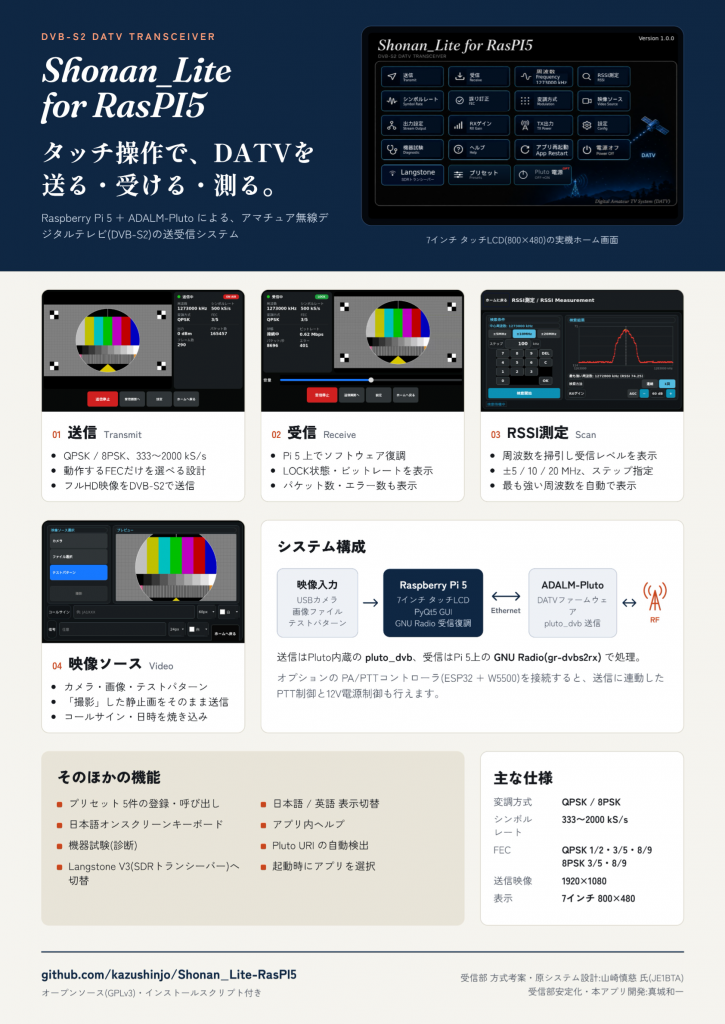
Shonan_Liteシリーズ
・RasPI5版
・RasPI4版(PI4でH.264ハードウェアーエンコード)
・Windows版
・Android版
・Android携帯版
をgithubで公開しました
・Mac版
・iPhone版
・iPad版は
MacとIpadが入院加療中なのでしばらく公開できません
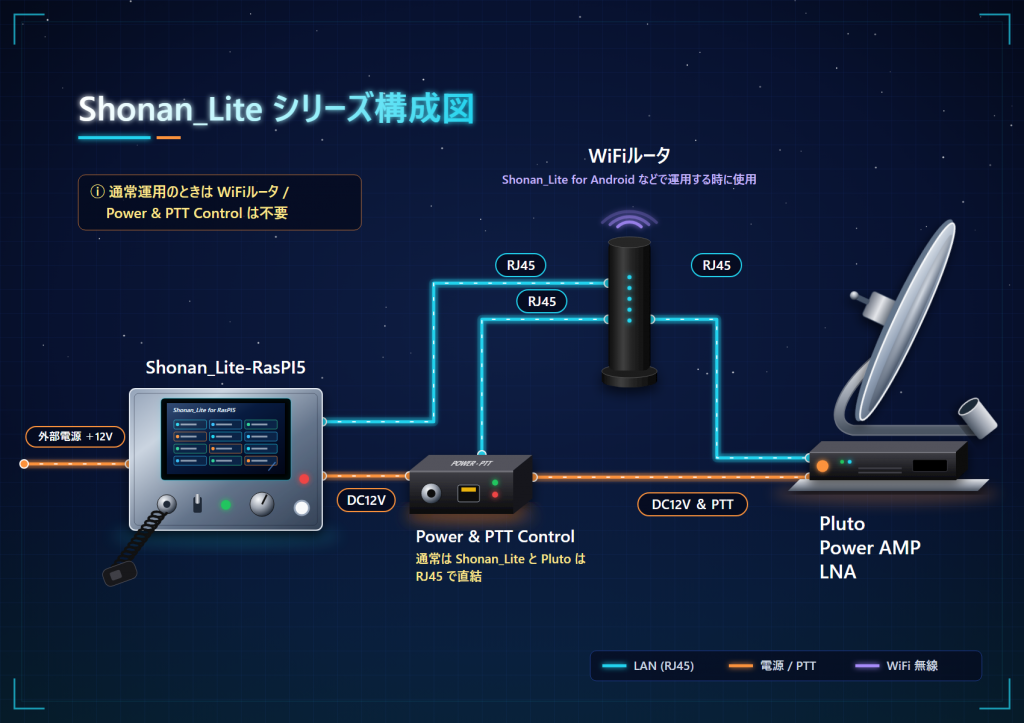
DATVトランシーバのWindows版(英語モードあり)
レポジトリの内容を整理して公開を再開いたしました
PCとPlutoがあれば送受信ができます
・USB接続のPluto
・USB-イーサネットアダプタによるLAN接続のPluto
どちらでも使用できます
PC側もLAN接続、WiFi接続で使用が可能です。
下記レポジトリのRelease欄にインストール用のSetup
ファイルも用意してあります。
外部に40dbほどのアッテネータをつなげればすぐに
RFループバックでの試験もできます。
使用にあたってはreadmeをお読みいただいて自己責任
においてご使用ください(免責事項参照)
プログラム本体にもHelpを載せてあります
https://github.com/kazushinjo/Shonan_Lite-win
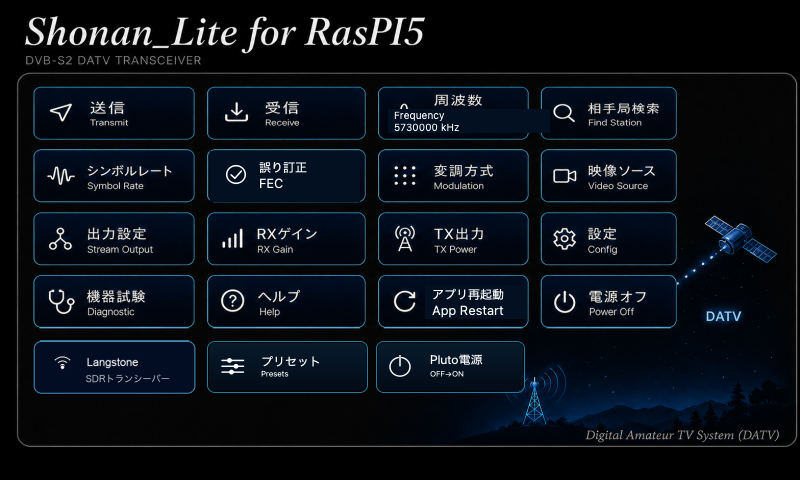
自分で使うためにDATVのトランシーバアプリ作りました
受信部は山崎慎慈氏(JE1BTA)設計の
rpi-dvbs2-receiver-guiを使わせてもらってます
その他は1からスクラッチで作成しましたが
Portsdown(地名)の名前を使うわけにはいかないので
私の住んでいる湘南地方の名前をつけてShonan(地域名)
(QO-100)の受信などは対応せずにLite版なので
「Shonan_Lite for RasPI5」と名前をつけました
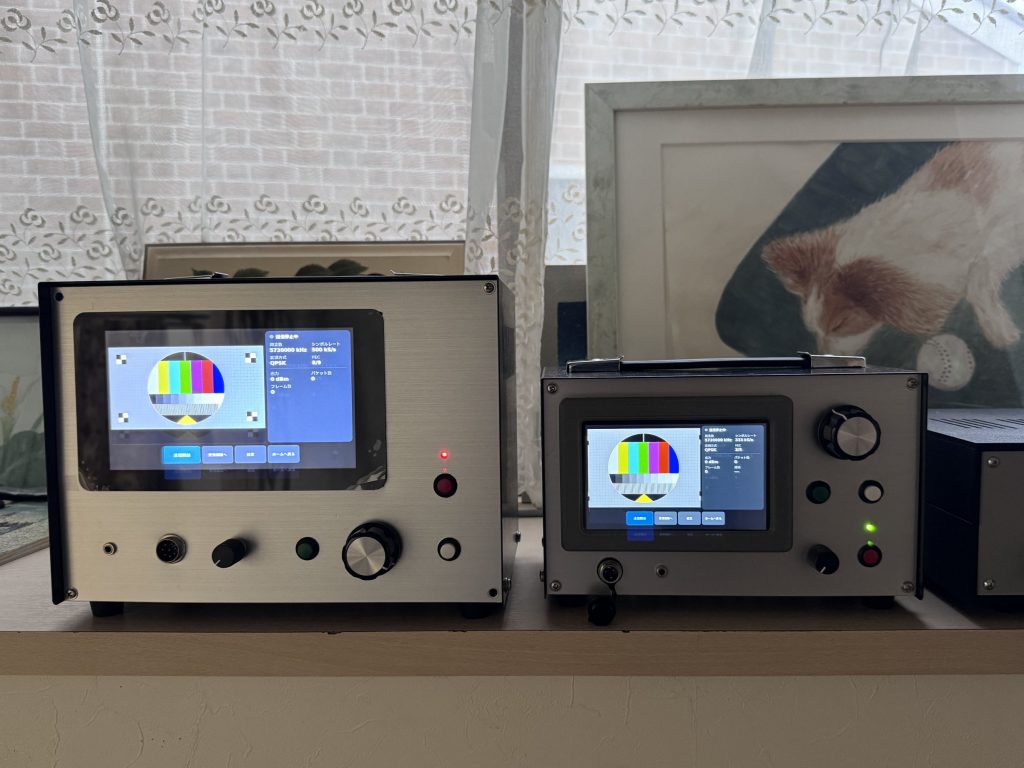
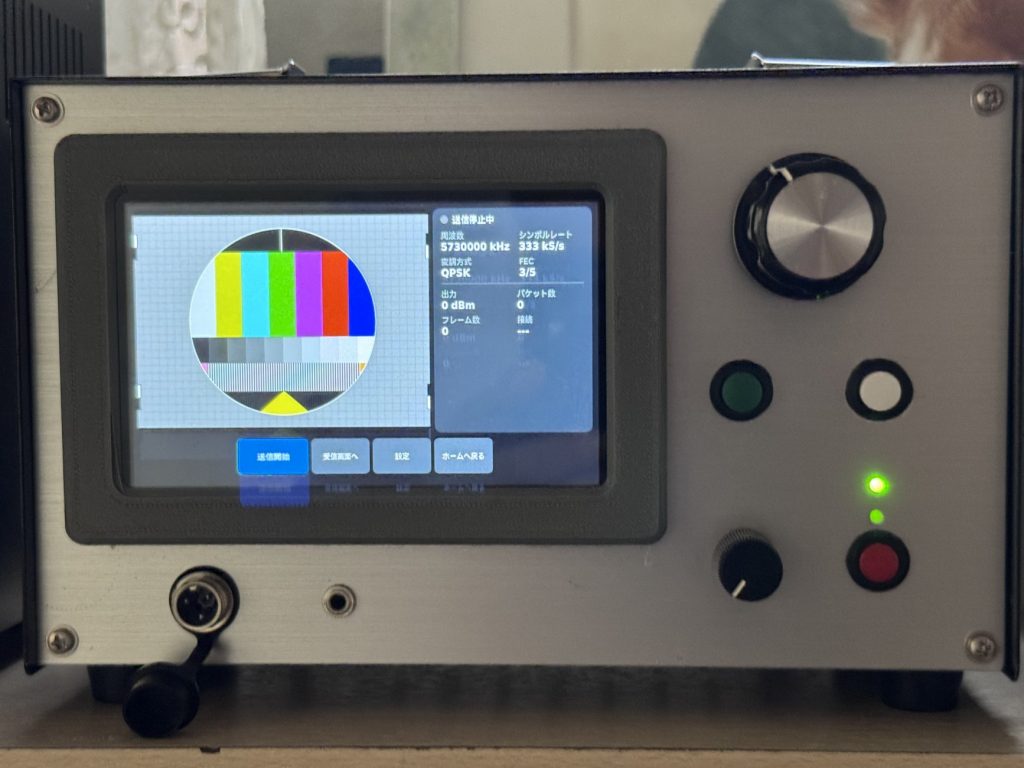
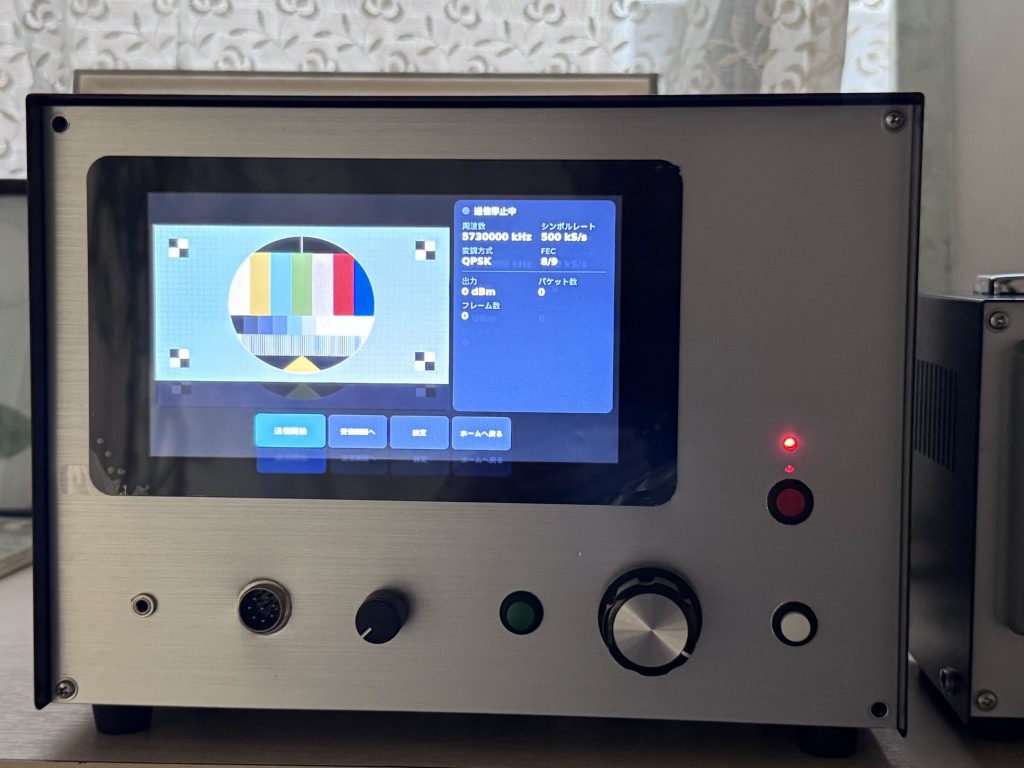
RasPI5とRasPI4です。LCDが5インチだとやはり
画面は見ずらいですね!
質問等がありましたらコールサイン+jarl.comで連絡がつきます
いままでと全く関係ない異種のページ
取り木のやり方
2026年5月30日(土)の畑のLOGHOUSEにおけるバッテリー電圧と室内温度の1日ログです ESP32-CAMを使った自作モニターで10分ごとに自動記録しています。
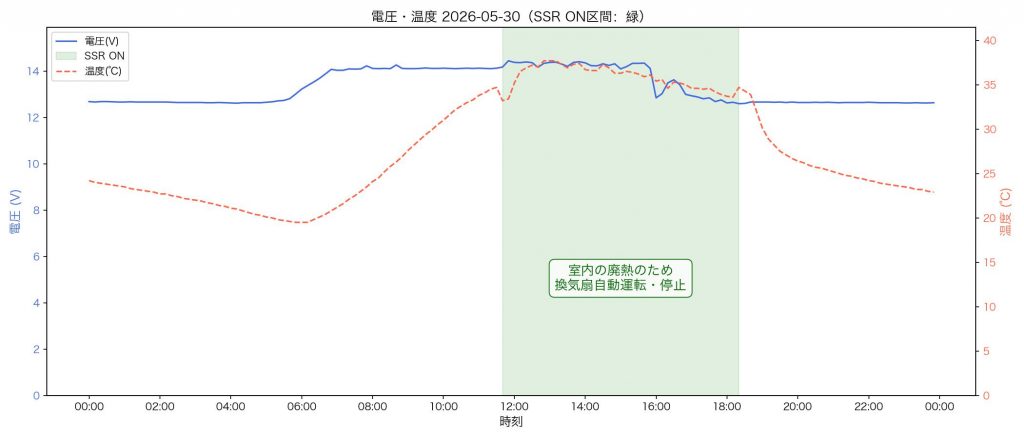
– 青の実線:バッテリー電圧(V)
– 赤の破線:室内温度(℃)
– 緑の背景:換気扇の自動運転区間(SSR ON)
—
1日の流れ
深夜から早朝にかけてはバッテリー電圧が約12.6V前後で安定しています、
日の出 後の6時頃からソーラー充電が始まり、電圧が上昇。午前中には14V台を維持しました。
室内温度は未明に約19℃まで下がりましたが、日照とともに上昇し、昼過ぎには37℃を超
えました。
11時40分頃から室内の熱を排出するため換気扇がSSRで自動運転を開始。18時10分頃
に日照が弱まり停止しました。
16時頃に電圧が一時的に低下していますが、これは雲や日射量の変動によるものと思わ
れます。
ログハウスに置いてある鉛蓄電池の電圧と室内温度を、スマホやPCからいつでも見られるようにした記録です。
ESP32 WROVER + カメラモジュールで電圧 / 温度 / 動体検知をまとめて監視、温度に応じて換気扇を ON/OFF する SSR 制御も追加しました。
バッテリー(+) ──[ R1 = 12kΩ ]──┬── GPIO33 (ADC)
                                  │
                                [ R2 = 2.2kΩ ]
                                  │
バッテリー(-) ───────────────────┴── GND
分圧比は R2 / (R1+R2) = 2.2 / 14.2 ≒ 0.155。ADC レンジ 3.3V いっぱいで約 21.3V まで計測可能。校正は実測値ベースの 10 点区分線形補間。
3.3V ──[ 10kΩ ]──┬── GPIO32 (ADC)
                  │
                [ NTC 10kΩ @25℃ ]
                  │
                 GND
B 定数法で抵抗値から温度に換算。T[K] = 1 / (1/T₀ + ln(R/R₀)/B)
| 電圧 | 状態 |
|---|---|
| 12.0V 以上 | 正常 |
| 10.0V 〜 12.0V 未満 | 注意 |
| 10.0V 未満 | 警告 |
注意レベルに入ると ntfy.sh で「優先度:高」、警告レベルでは「優先度:緊急」の通知を送信。連続通知を防ぐため 60 秒のクールダウンを設けています。
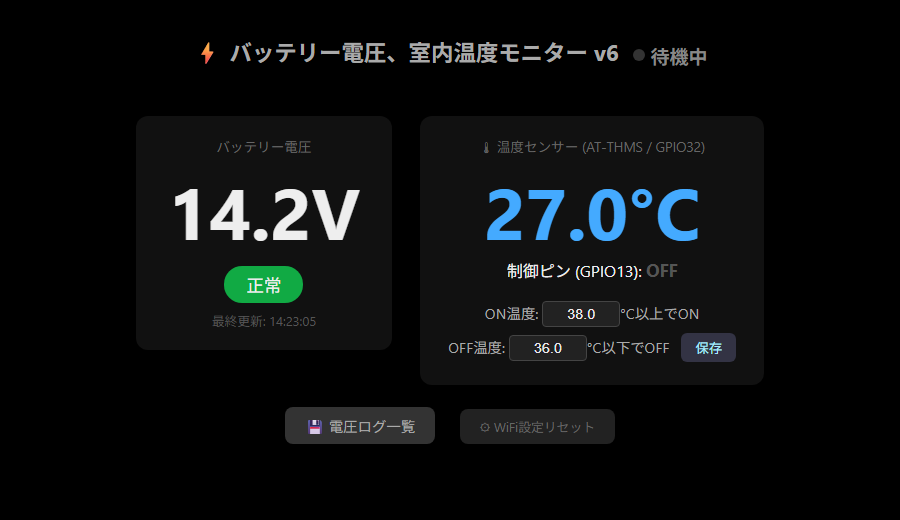
ブラウザで https://www.shinjo.tokyo:8080/ を開くと:
ON 温度と OFF 温度を独立して設定できる方式に変更。たとえば「30℃ 以上で ON、25℃ 以下で OFF」と設定すれば、両閾値の間(25〜30℃)では直前の状態を維持するので、温度が閾値付近を行ったり来たりしても無駄な ON/OFF が発生しません。
以前はソース内に SSID/パスワードを書いてビルドしていましたが、現バージョンは初回起動時に VoltageMonitor-Setup という AP が立ち上がるので、スマホから接続してキャプティブポータルで WiFi を設定する方式に。
誤って WiFi 設定をリセットすると再設定が面倒なので、ダッシュボードの「WiFi 設定リセット」ボタンには 2 段階の防御をかけています:
10分ごとに /voltage_YYYY-MM-DD.csv に追記。31日経過したファイルは自動削除されるので SPIFFS が溢れません。NTP 同期成功直後にも 1 回書き込みを行うので、起動から 10 分待たなくても最初のレコードが見えます。
esp_camera (Espressif 公式)【WebLog for Android 公開のお知らせ】
PC版 WebLog (https://github.com/kazushinjo/weblog) の Android タブレット版を
GitHub で公開しました。アマチュア無線の交信記録 (QSO ログ) を Android タブレットで
管理できるアプリです。Jetpack Compose で実装しています。
■ 公開URL(リポジトリ)
https://github.com/kazushinjo/WebLogAndroid
■ APKダウンロード(最新: v0.1.1-debug)
https://github.com/kazushinjo/WebLogAndroid/releases/tag/v0.1.1-debug
■ 動作環境
・Android 8.0 (API 26) 以上
・タブレットでは左右2画面レイアウト(入力フォーム / 交信一覧)
・動作確認端末: I11_Power (Android 13) で 7,500件超のログを動作確認済み
■ 主な機能
・QSO の記録・編集・削除
・コールサイン重複チェック、入力候補表示
・QTH 入力時の JCC サジェスト(1,768件収録、都道府県+市区町村名)
・バンド・モードによる絞り込み、テキスト検索
・ADIF / CSV / JSON エクスポート
・PC版 WebLog のバックアップ JSON および HAMLOG CSV のインポート対応
・タブレット向け左右2画面レイアウト
──────────────────────────
■ v0.1.0-debug(初版) → v0.1.1-debug(2026-05-13 改修版)の更新内容
──────────────────────────
【表示・UI 改善】
・ボタンの色のコントラストを改善(紫背景に黒文字で読めなかった問題を修正)
・交信一覧を表形式に変更(PC版と同じ15列構成)
日付 / 時刻 / コールサイン / バンド / 周波数 / モード / RST送 / RST受 /
名前 / QTH / JCC / QSL / 備考 / 編集 / 削除
・列固定・スティッキーヘッダ・横スクロール対応
・一覧の表示は最新300件に固定(古いデータは検索・フィルタで参照)
・一覧の行をタップすれば編集モードに入るように
・ステータス行に「総交信数 / JCC局数 / バンド別件数」を集約
【インポート互換性の向上】
・CSV インポートを自動判別化
– HAMLOG / Turbo HAMLOG / PC版 weblog 形式
(ヘッダ無し、列固定順、Shift-JIS 対応、日付 YY/MM/DD、時刻 HHMM[:]J)
– WebLog 日本語ヘッダ形式(UTF-8)
– 判別結果はインポート後にトーストで通知
・JSON インポートが PC版 WebLog のバックアップ形式に対応
({version, exported, qsos: […]} ラッパー、remarks ⇔ 備考 マッピング)
・ADIF / CSV / JSON すべてで Shift-JIS / UTF-8 自動判定
・インポート処理をバルク INSERT 化(7,000件超でも UI が固まらない)
【入力補助】
・JCC サジェスト・JCC コード入力時に、QTH へ「都道府県+市区町村名」を
自動入力するよう変更
例: コード「1021」→「北海道上磯郡上磯町」、「11001」→「東京都港区」
【ドキュメント・配布】
・操作説明書 (.docx) を最新仕様に合わせて更新
・README / NOTICE (免責事項) を追加
・リポジトリを Public 化
──────────────────────────
■ 注意事項
──────────────────────────
・配布中のAPKは debug ビルド(デバッグキー署名)です。動作確認・身内配布用に
ご利用ください。Google Play 配布には対応していません。
・本プログラムを使用したことにより発生したいかなる損害についても、開発者は
一切の責任を負いません。ご利用は自己責任でお願いします。
・既に v0.1.0-debug をインストール済みの方は、そのまま上書きインストール可能です
(データは保持されます)。
・他の署名でインストール済みの場合は、一度アンインストールしてからどうぞ。
・adb 経由でインストールする場合は -t フラグが必要です:
adb install -r -t WebLogAndroid-v0.1.1-debug.apk
ご感想・不具合報告など、GitHub Issues または Facebook DM へお寄せいただけると
助かります。
#アマチュア無線 #HamRadio #WebLog #Android #JetpackCompose
【WebLog for Android 公開のお知らせ】
アマチュア無線の交信記録アプリ「WebLog」の Android 版ソースコードを GitHub
で公開しました。
WebLog for iPhone/iPad をベースに、Android 向けに Jetpack Compose + Room
で作り直したものです。
—
主な機能
-コールサイン・日付・時刻・周波数・モード・RST・名前・QTH・JCC・QSL・備考の入力
– 周波数からバンドを自動判定
– モードに応じた RST デフォルト値の自動設定(SSB→59 / CW→599)
– コールサインの重複チェック・入力履歴サジェスト
– JCC 市区町村データベース(1,768件)によるサジェス- ADIF 3.1 エクスポート/インポート(日時は JST⇔UTC 自動変換)
– CSV エクスポート/インポート(HAMLOG データ互換)
– JSON バックアップ/リストア
– データ数の上限はありません
– スマートフォン:タブ切り替えレイアウト
– タブレット・横向き:左右 2 ペインレイアウト(iPad 版と同様)
—
ご注意
作者自身はビルドしての動作確認は行なっていません。
動作不良に対しては一切責任を負いません。
改変は自由ですが著作権は留保します。
https://github.com/kazushinjo/WebLogAndroid
—
GitHub
Android Studio でプロジェクトを開くだけでビルドできます(ビルド手順書付き)。
📻 WebLog v1.08 リリースのお知らせ
アマチュア無線の交信記録アプリ「WebLog」をv1.08にアップデートしました!
🔧 v1.08 の変更点
入力欄以外をタップするとキーボードが自動的に閉じるようになりました。
—
📱 iPhone / iPad アプリ版(非公開)
SwiftUI製のネイティブアプリです。
– コールサイン重複チェック
– JCC/JCG ヨミ検索
– ADIF / HAMLOG CSV 対応
– iCloud Drive バックアップ
– データ数の上限はありません
🌐 ブラウザ版(weblog.html)
インストール不要!HTMLファイルをブラウザで開くだけで使えます。
– Chrome / Edge / Safari / Firefox 対応
– データはローカル保存(IndexedDB)
– HAMLOGデータ互換
– データ数の上限はありません
📂 ブラウザ版はGitHubで公開中:
https://github.com/kazushinjo/weblog
73 de JA6FUF / JH1XHX 🎙️